从零配置一台服务器
ubuntu server 18.04
基础服务器镜像安装 1.下载镜像
1 https://cn.ubuntu.com/download
2.使用创建VM虚拟机
在选择安装源的镜像地址时, 记得修改为国内源, 否则可能卡住
1
2
http://mirrors.163.com/ubuntu http://mirrors.aliyun.com/ubuntu
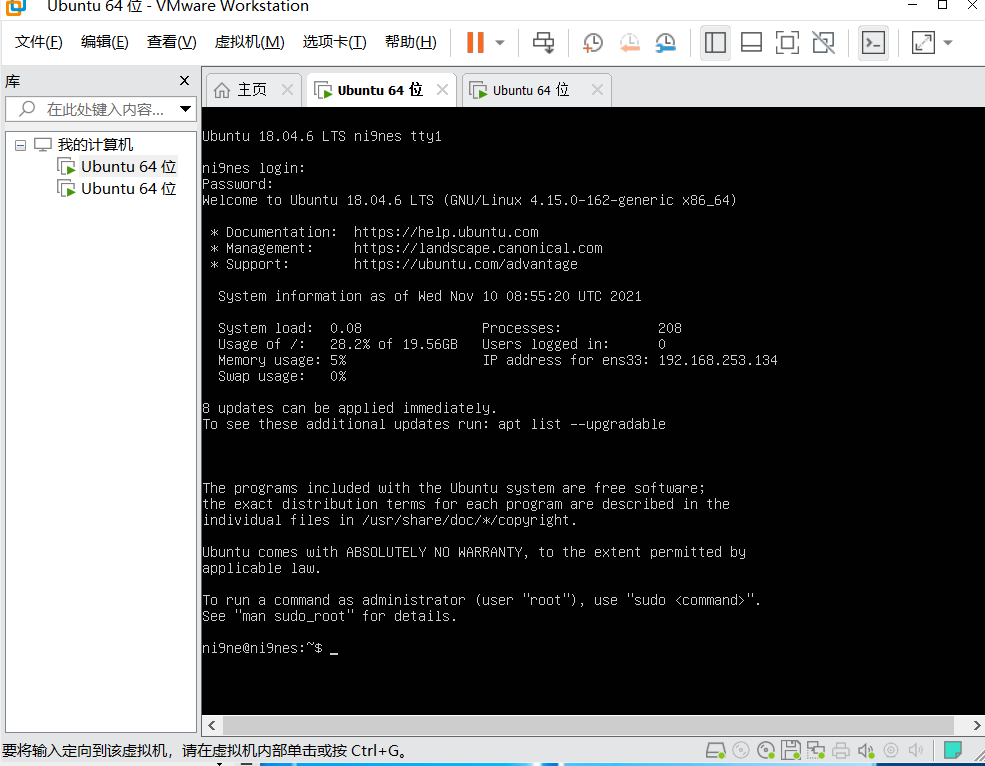
3.测试登录
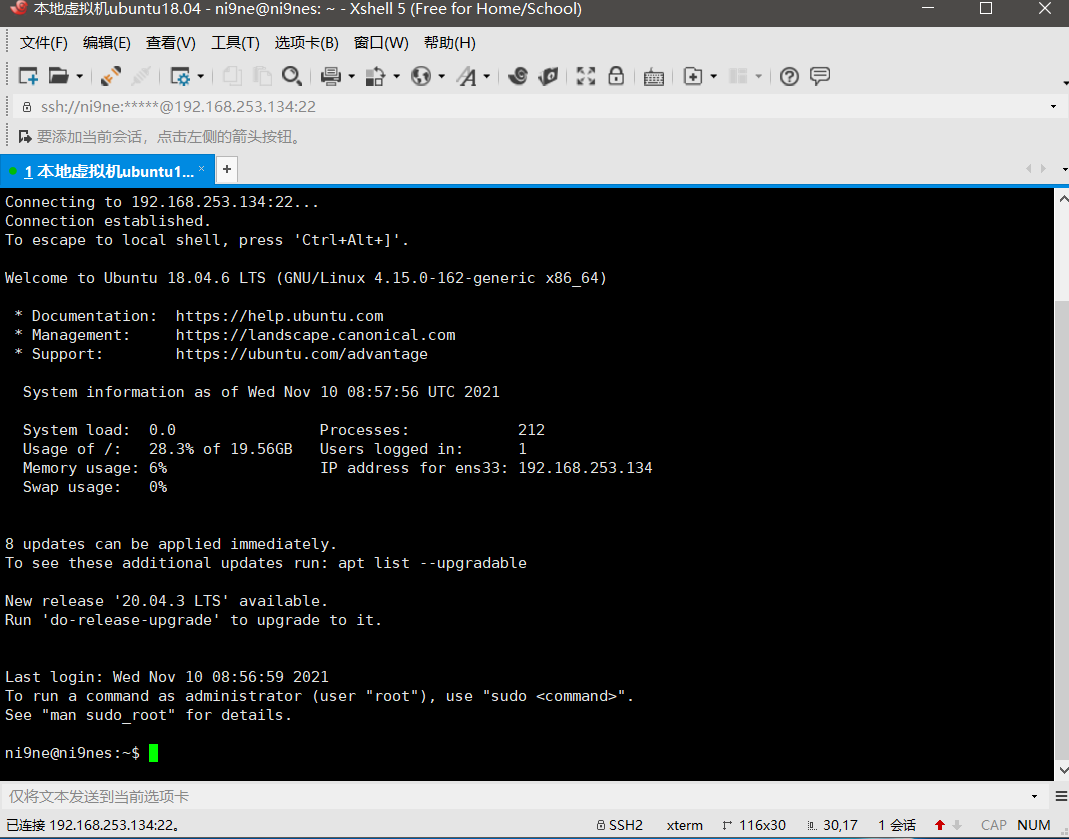
4.使用XShell连接服务器
5.修改root用户密码
1
2
3
4
5
ni9ne@ni9nes:$ sudo passwd root [sudo] password for ni9ne: Enter new UNIX password: Retype new UNIX password: passwd: password updated successfully
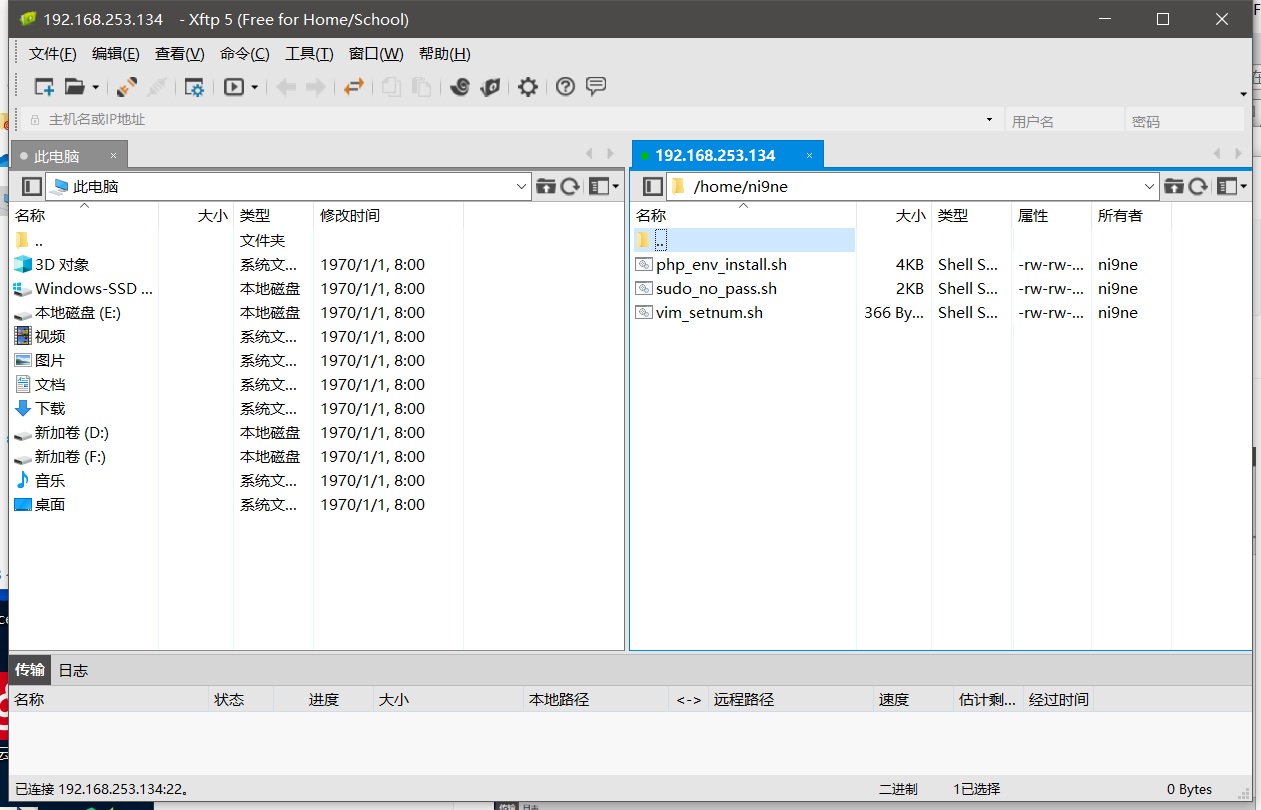
PHP环境搭建 1.复制环境搭建脚本
2.脚本赋权
1 ni9ne@ni9nes:~$ sudo chmod -R 777 ./*
3.脚本文本格式转换
1
2
3
4
5
ni9ne@ni9nes:~$ apt-get install dos2unix ni9ne@ni9nes:~$ sudo dos2unix ./* dos2unix: converting file ./php_env_install.sh to Unix format... dos2unix: converting file ./sudo_no_pass.sh to Unix format... dos2unix: converting file ./vim_setnum.sh to Unix format...
4.执行脚本
sudo命令无需输入密码
1
2
3
4
5
6
7
8
9
ni9ne@ni9nes:~$ ./sudo_no_pass.sh success get current user: ni9ne successd prepare permit_text: ni9ne ALL=(ALL:ALL) NOPASSWD: ALL ni9ne ALL=(ALL:ALL) NOPASSWD: ALL ni9ne ALL=(ALL:ALL) NOPASSWD: ALL check permit has not been done, do it successd chmod write permit to /etc/sudoers successd add permit_text [ ni9ne ALL=(ALL:ALL) NOPASSWD: ALL ] to /etc/sudoers successd reback permission /etc/sudoers to 440
vim默认开启行号
1
2
3
ni9ne@ni9nes:~$ ./vim_setnum.sh vim 配置路径: /etc/vim/vimrc 添加vim 默认行号开启
php环境安装
1 ni9ne@ni9nes:~$ ./php_env_install.sh
shell脚本文件 sudo_no_interupt.sh 1 2 3 4 5 6 7 8 9 10 11 12 13 14 15 16 17 # ! /bin/bash # # Author: NI9NE # Date: 2020/10/19 # Time: 11:32 # Description: 用于修复集团服务器sudo命令延迟并报错的问题 # Email: <ni9ne@outlook.com> # / current_hostname=`hostname` echo "当前计算机名称为: ${current_hostname}" current_hosts_contain=`sudo cat /etc/hosts` current_word="127.0.0.1 ${current_hostname}" echo "清空原有hosts数据" sudo sh -c "echo '${current_word}' > /etc/hosts" echo "添加当前计算机名称Hosts数据" sudo sh -c "echo '${current_hosts_contain}' >> /etc/hosts"
vim_setnum.sh 1 2 3 4 5 6 7 8 9 10 11 12 13 # ! /bin/bash # # Author: NI9NE # Date: 2020/10/19 # Time: 11:32 # Description: 用于将vim行号默认打开 # Email: <ni9ne@outlook.com> # / vimPath=`sudo find /etc/ -name vimrc` echo "vim 配置路径: ${vimPath}" sudo sh -c "echo 'set nu' >> ${vimPath}" echo "添加vim 默认行号开启"
php_env_install.sh 1 2 3 4 5 6 7 8 9 10 11 12 13 14 15 16 17 18 19 20 21 22 23 24 25 26 27 28 29 30 31 32 33 34 35 36 37 38 39 40 41 42 43 44 45 46 47 48 49 50 51 52 53 54 55 56 57 58 59 60 61 62 63 64 65 66 67 68 69 70 71 72 73 74 75 76 77 78 79 80 81 82 83 84 85 86 87 88 89 90 91 92 93 94 95 96 97 98 99 100 # ! /bin/bash # # Author: NI9NE # Time: 12:25 # Date: 2020/10/19 # Description: 用于安装PHP项目环境包括以下内容: tree/Git/Nginx/PHP/PHP扩展/MySql/Composer/libreoffice扩展 # 额外操作包括: Nginx项目目录www所属用户切换,当前用户添加到www组 # php-apcu扩展安装并打开 # Email: <ni9ne@outlook.com> # / echo '更新软件包源 : [ sudo apt-get update ]' sudo apt-get update echo '安装语言包' sudo apt-get install -y language-pack-en-base sudo locale-gen en_US.UTF-8 echo '安装tree' sudo apt-get install -y tree echo '安装nginx' sudo apt-get install -y nginx echo 'www文件夹权限添加' sudo chmod g+w /var/www echo 'www文件夹所属人变更为www-data' sudo chown -R www-data:www-data /var/www echo '当前用户添加到www-data组' sudo usermod -g www-data `whoami` echo '安装git' sudo apt-get install -y git echo '安装PHP' sudo apt-get install -y php sudo apt-get install -y php7.0-fpm echo '安装PHP扩展:php7.0-mysql' sudo apt-get install -y php7.0-mysql echo '安装PHP扩展:php7.0-gd' sudo apt-get install -y php7.0-gd echo '安装PHP扩展:php7.0-soap' sudo apt-get install php7.0-soap echo '安装PHP扩展:php7.0-fileinfo' sudo apt-get install -y php7.0-fileinfo echo '安装PHP扩展:php7.0-mbstring' sudo apt-get install -y php7.0-mbstring echo '安装PHP扩展:php7.0-curl' sudo apt-get install -y php7.0-curl echo '安装PHP扩展:php7.0-zip' sudo apt-get install -y php7.0-zip echo '安装PHP扩展:php7.0-dom' sudo apt-get install -y php7.0-dom echo '安装PHP扩展:php7.0-odbc' sudo apt-get install -y php7.0-odbc echo '安装PHP扩展:php7.0-memcached' sudo apt-get install -y php7.0-memcached echo '安装PHP扩展:php7.0-memcache' sudo apt-get install -y php7.0-memcache echo '安装PHP扩展:php7.0-server' sudo apt-get install -y mysql-server echo '安装PHP扩展:php7.0-apcu' sudo apt-get install php7.0-apcu echo '安装PHP扩展:php7.0-apcu-bc' sudo apt-get install php7.0-apcu-bc echo '配置php-apcu 开启' sudo sh -c "echo 'apc.enable_cli=On' >> '/etc/php/7.0/mods-available/apcu.ini'" echo '重启php7.0' sudo service php7.0-fpm restart echo '添加仓库源' sudo apt install software-properties-common sudo add-apt-repository ppa:ondrej/php echo '更新源' sudo apt-get update echo '升级 PHP' sudo apt-get upgrade php echo '更新驱动' sudo apt-get install -y php7.3-fpm echo '切换 PHP 版本' echo 1 | sudo update-alternatives --config php echo '安裝libreoffice 扩展 :libreoffice-writer' sudo apt-get install -y libreoffice-writer echo '安裝libreoffice 扩展 :libreoffice-calc' sudo apt-get install -y libreoffice-calc echo '安裝libreoffice 扩展 :libreoffice-headless' sudo apt-get install -y libreoffice-headless echo '安裝composer' php -r "copy('https://install.phpcomposer.com/installer', 'composer-setup.php');" php composer-setup.php php -r "unlink('composer-setup.php');" echo '全局安装(环境变量)' sudo mv composer.phar /usr/local/bin/composer echo '更换composer阿里镜像' composer config -g repo.packagist composer https://mirrors.aliyun.com/composer/ echo 'composer降低版本为1.0' sudo composer self-update --1 # echo '生成git秘钥' # ssh-keygen -t rsa -C "ni9ne@outlook.com" # # echo '安装docker' # curl -fsSL https://get.docker.com | bash -s docker --mirror Aliyun # echo '添加用户到docker组' # sudo usermod -aG docker `whoami`